Cách Tính Số Ngày Trong Excel Hướng Dẫn Chi Tiết, Đầy Đủ Và Chuẩn Seo
Trong công việc hàng ngày, đặc biệt là trong lĩnh vực văn phòng, kế toán, tài chính hoặc quản lý dự án, việc tính số ngày giữa hai mốc thời gian, theo dõi tiến độ, lập kế hoạch hoặc phân tích số liệu theo ngày là một nhu cầu vô cùng phổ biến. Microsoft Excel – một trong những công cụ bảng tính phổ biến nhất thế giới – cung cấp rất nhiều hàm và cách thức để tính toán, phân tích dữ liệu thời gian. Tuy vậy, không phải ai cũng nắm rõ các hàm ngày tháng trong Excel, cũng như biết cách áp dụng những công thức này để tính số ngày một cách chính xác, nhanh chóng và hiệu quả.
Bài viết này sẽ đi sâu vào chủ đề “cách tính số ngày trong Excel”. Chúng ta sẽ cùng tìm hiểu những hàm cơ bản và nâng cao, cách áp dụng, những ví dụ minh họa thực tế, cũng như một số mẹo hữu ích để bạn dễ dàng tối ưu quy trình làm việc. Với hướng dẫn chi tiết này, bạn sẽ tự tin hơn khi xử lý dữ liệu thời gian trong bảng tính Excel, tiết kiệm thời gian và cải thiện hiệu quả công việc.
Nội Dung Bài Viết
- 1 1. Tại sao cần tính số ngày trong Excel?
- 2 2. Các định dạng ngày tháng trong Excel
- 3 3. Sử dụng phép trừ đơn giản để tính số ngày trong Excel
- 4 4. Hàm DATEDIF – Hàm tính ngày giữa hai thời điểm trong Excel
- 5 5. Hàm DAYS – Hàm tính số ngày giữa hai ngày trong Excel
- 6 6. Hàm NETWORKDAYS – Tính số ngày làm việc giữa hai mốc thời gian
- 7 7. Hàm NETWORKDAYS.INTL – Tùy chỉnh ngày nghỉ trong tuần
- 8 8. Hàm DATE, YEAR, MONTH, DAY – Hỗ trợ tính toán linh hoạt
- 9 9. Lỗi thường gặp và cách khắc phục khi tính số ngày trong Excel
- 10 10. Mẹo hay để tính số ngày trong Excel
- 11 11. Ví dụ ứng dụng thực tế
- 12 12. Tối ưu hóa SEO cho nội dung này
1. Tại sao cần tính số ngày trong Excel?
Quản lý dự án và công việc: Trong quá trình lập kế hoạch dự án, bạn cần xác định khoảng thời gian thực hiện từng giai đoạn, hoặc tính số ngày trễ hạn so với dự kiến. Việc tính số ngày giúp bạn theo dõi tiến độ, xác định nguy cơ trễ tiến độ và điều chỉnh nguồn lực kịp thời.
Phân tích dữ liệu tài chính: Tính số ngày còn lại cho đến thời điểm đáo hạn, thời gian nắm giữ tài sản, hoặc khoảng thời gian giữa các lần cập nhật dữ liệu là những tình huống thường gặp trong tài chính. Sử dụng hàm trong Excel giúp bạn phân tích dòng tiền, lập báo cáo, hoặc theo dõi lãi suất một cách khoa học.
Quản lý nhân sự, chấm công: Tính số ngày công làm việc, số ngày nghỉ phép, số ngày làm việc giữa hai mốc thời gian (như từ ngày bắt đầu hợp đồng đến hiện tại) là nhiệm vụ thường xuyên trong quản lý nhân sự. Excel là công cụ hữu hiệu để tự động hóa việc tính toán này.
Thống kê, nghiên cứu, phân tích dữ liệu: Trong các lĩnh vực cần phân tích chu kỳ, so sánh các khoảng thời gian, hay nghiên cứu số liệu theo giai đoạn, việc tính số ngày giúp đưa ra kết luận chính xác.
2. Các định dạng ngày tháng trong Excel
Trước khi học cách tính số ngày trong Excel, bạn cần nắm vững cách Excel lưu trữ và thể hiện dữ liệu ngày tháng. Excel không chỉ hiển thị ngày dưới dạng text, mà thực tế ẩn sau đó là một con số nối tiếp (Serial Number). Cụ thể:
- Cách Excel lưu trữ ngày: Mỗi ngày trong Excel được gán cho một số nguyên liên tiếp, bắt đầu từ ngày 1/1/1900 (hoặc 1/1/1904, tuỳ thiết lập) tương ứng với số 1. Ví dụ:
- 1/1/1900 = 1
- 2/1/1900 = 2
- 31/12/2024 (giả sử) = Số liền kề nào đó tương ứng với ngày này.
Chính vì cách lưu trữ này, khi tính toán số ngày giữa hai mốc thời gian, Excel thực chất đang tính toán trên các số nguyên, rất thuận tiện.
- Định dạng ngày tháng: Người dùng có thể định dạng ô thành nhiều dạng ngày khác nhau (dd/mm/yyyy, mm/dd/yyyy, d-mmm-yy, v.v.). Tuy nhiên, định dạng không ảnh hưởng đến cách Excel tính toán, miễn là giá trị trong ô là dữ liệu kiểu ngày hợp lệ.
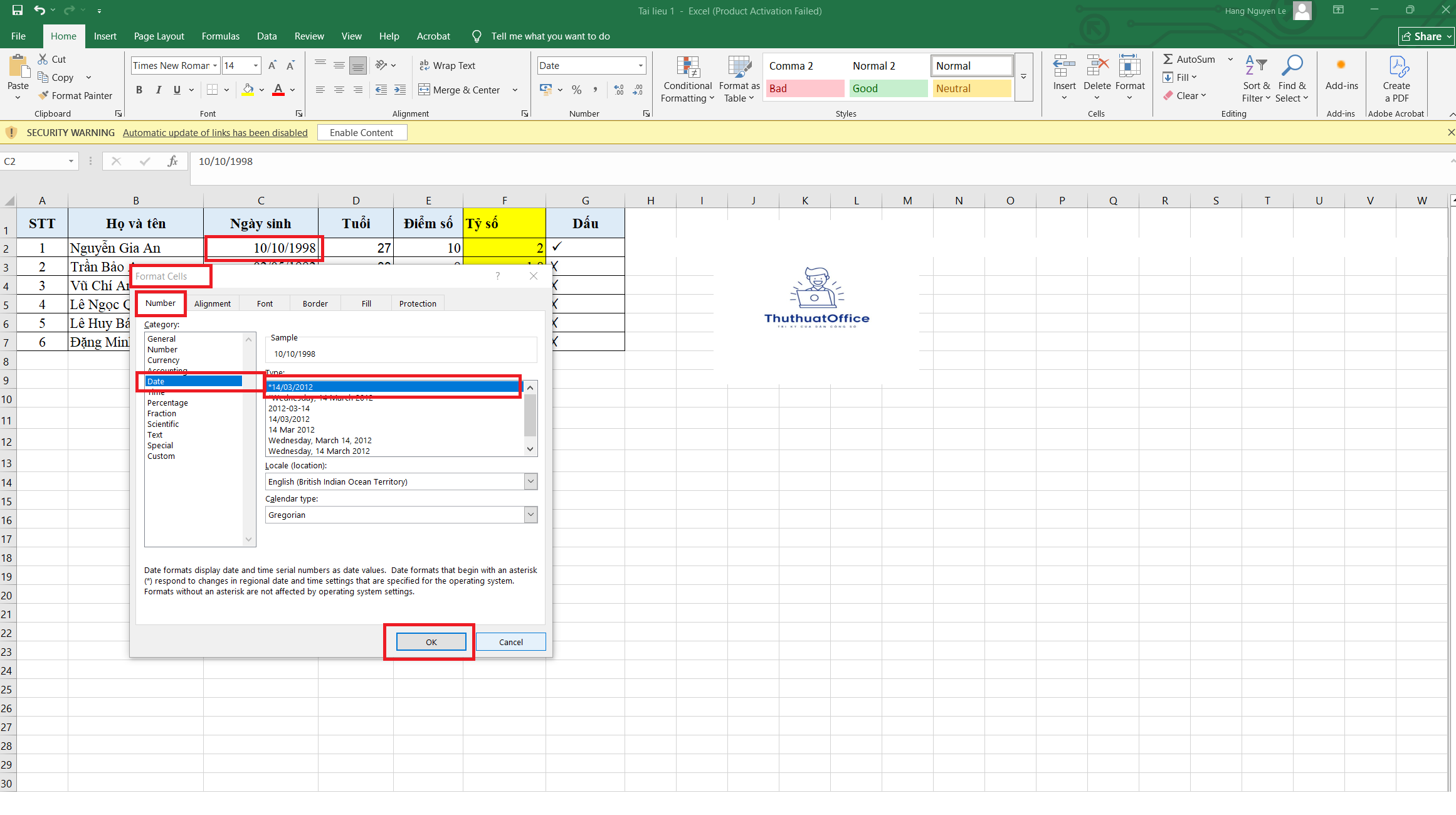
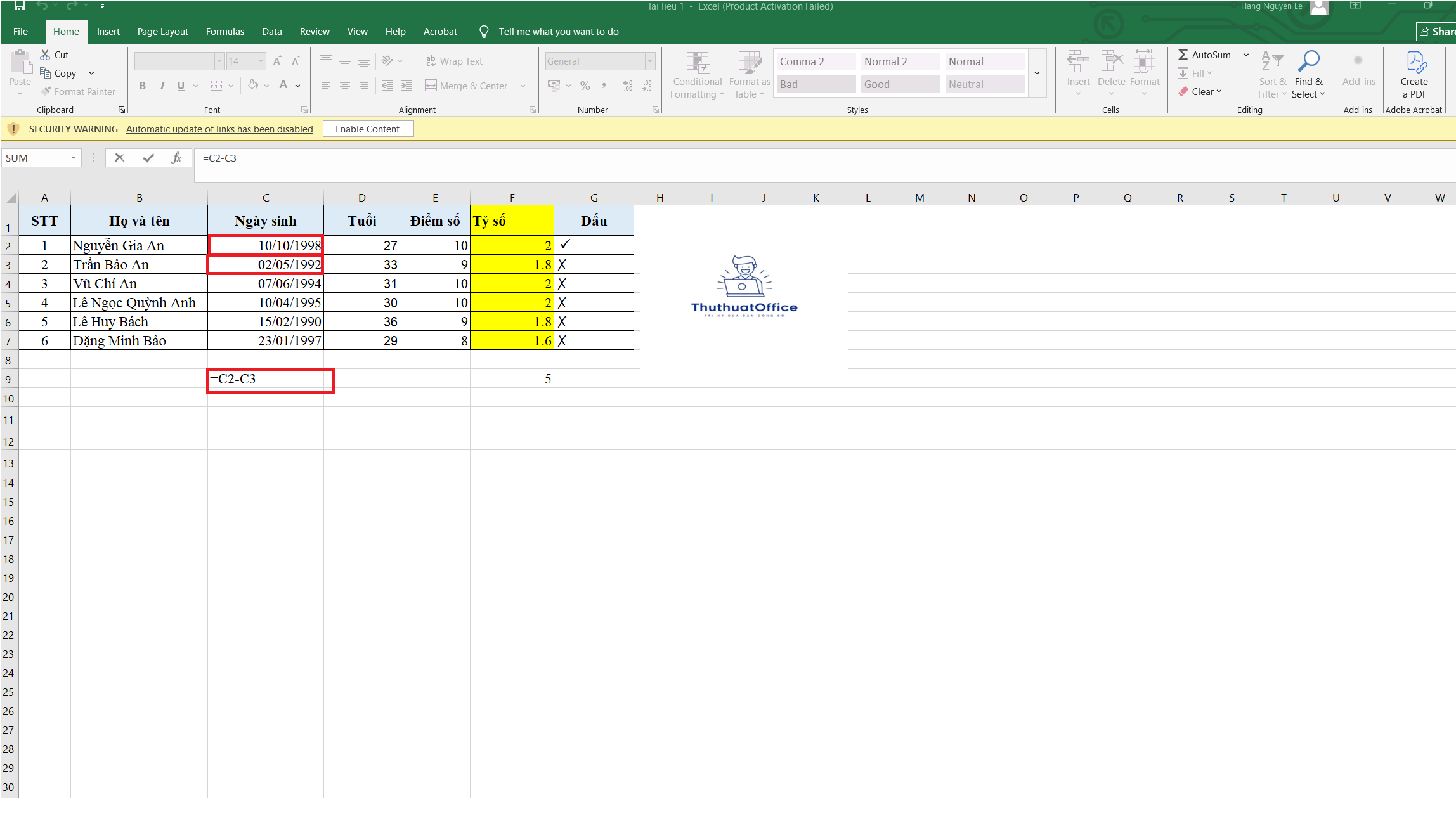
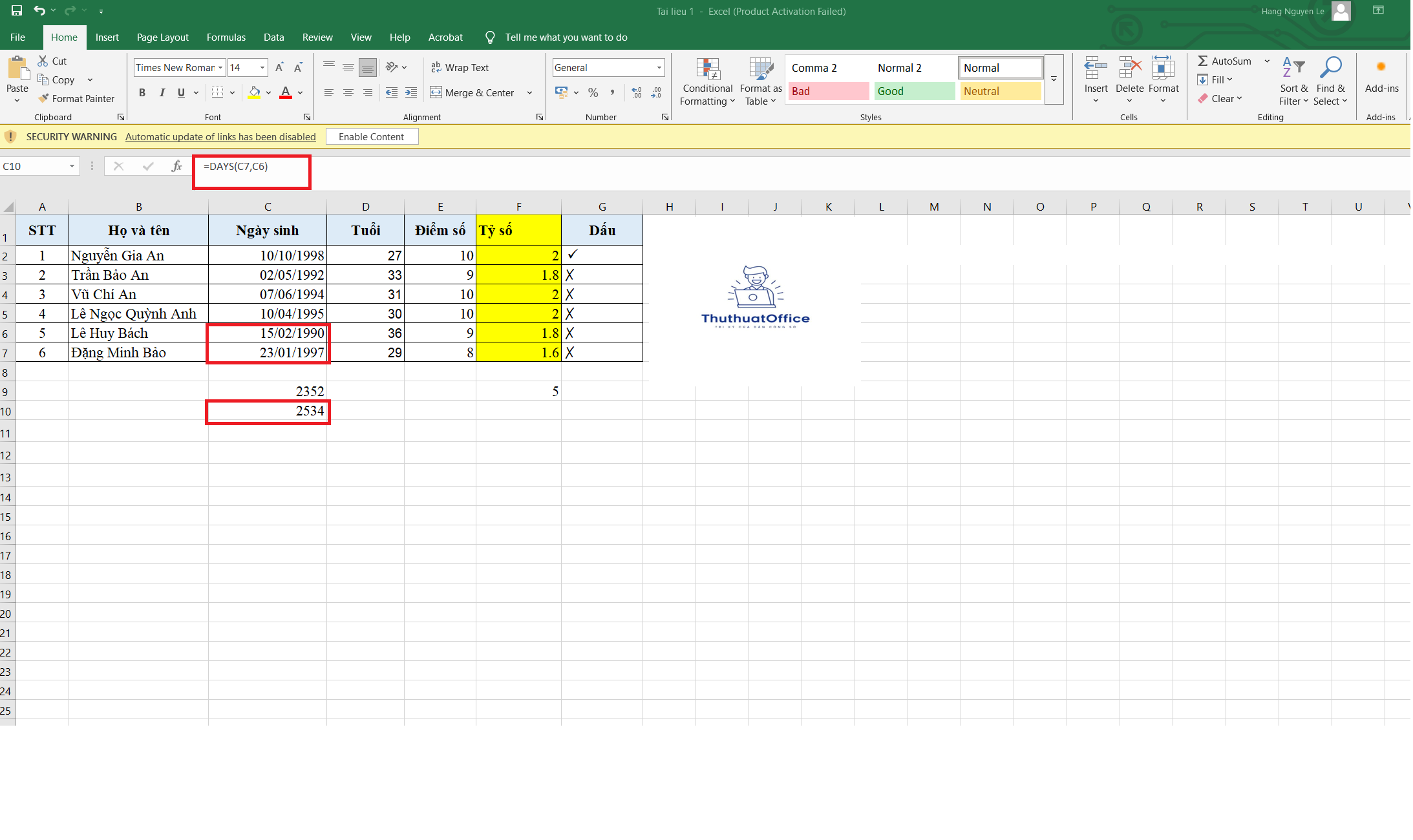
Lưu ý: Nếu bạn gặp trường hợp Excel không tính ra kết quả đúng, có thể ô chứa ngày đang ở dạng text. Bạn cần chuyển đổi dữ liệu này về dạng ngày bằng các phương pháp phù hợp (Text to Columns, sử dụng hàm DATEVALUE, hoặc định dạng lại ô).
3. Sử dụng phép trừ đơn giản để tính số ngày trong Excel
Cách đơn giản nhất để tính số ngày giữa hai ngày trong Excel là lấy ngày sau trừ đi ngày trước. Ví dụ, nếu bạn có:
- Ngày bắt đầu: 01/01/2024 (giả sử trong ô A2)
- Ngày kết thúc: 15/01/2024 (giả sử trong ô B2)
Công thức tính số ngày giữa hai ngày là:
Kết quả sẽ là số nguyên tương ứng với số ngày giữa hai mốc thời gian (ở đây là 14 ngày nếu tính chỉ khoảng cách, hoặc 15 ngày nếu bạn tính cả ngày bắt đầu). Tuy nhiên, cách này chỉ đúng khi cả hai ô A2 và B2 đều là dữ liệu dạng ngày hợp lệ, không phải là text.
Lưu ý:
- Nếu bạn muốn tính số ngày bao gồm cả ngày bắt đầu, công thức có thể là
=B2 - A2 + 1. - Việc trừ ngày này chỉ áp dụng khi bạn nắm rõ hai giá trị đầu và cuối. Nếu bạn cần linh hoạt hơn (ví dụ tính số ngày giữa hai cột ngày khác nhau, hoặc điều kiện phức tạp), bạn có thể cần đến các hàm chuyên biệt hơn.
4. Hàm DATEDIF – Hàm tính ngày giữa hai thời điểm trong Excel
Hàm DATEDIF là một hàm ẩn, không được liệt kê trong các phiên bản Excel hiện đại (nó bắt đầu từ Lotus 1-2-3 trước kia), nhưng vẫn có thể sử dụng. Hàm DATEDIF cho phép tính khoảng cách giữa hai ngày ở nhiều đơn vị khác nhau (ngày, tháng, năm).
Cấu trúc hàm:
Trong đó:
start_date: Ngày bắt đầu (dạng ngày hợp lệ trong Excel)end_date: Ngày kết thúc (dạng ngày hợp lệ trong Excel và phải lớn hơn hoặc bằng start_date)unit: Đơn vị đo khoảng cách, có thể là:"D": Số ngày giữa 2 mốc thời gian"M": Số tháng giữa 2 mốc"Y": Số năm giữa 2 mốc"MD": Số ngày chênh lệch bỏ qua tháng và năm (phần ngày lẻ)"YM": Số tháng chênh lệch bỏ qua năm"YD": Số ngày chênh lệch bỏ qua năm
Để tính số ngày giữa hai ngày, bạn chọn unit là “D”:
Ví dụ:
- Ngày bắt đầu: 01/01/2024 (ô A2)
- Ngày kết thúc: 15/01/2024 (ô B2)
Công thức:
Kết quả: 14 ngày
Nếu bạn cần tính cả ngày bắt đầu, bạn có thể cộng thêm 1:
Hàm DATEDIF không chỉ gói gọn trong việc tính số ngày. Bạn cũng có thể kết hợp hàm này để tính tuổi (theo năm, tháng, ngày), hoặc tính thời gian làm việc, khoảng cách giữa các mốc thời gian quan trọng trong một dự án.
5. Hàm DAYS – Hàm tính số ngày giữa hai ngày trong Excel
Hàm DAYS là một hàm mới hơn (được giới thiệu từ Excel 2013) giúp bạn trả về số ngày giữa hai ngày một cách nhanh chóng.
Cú pháp hàm:
Ví dụ:
- Ngày bắt đầu: 01/01/2024 (ô A2)
- Ngày kết thúc: 15/01/2024 (ô B2)
Công thức:
Kết quả: 14 ngày
Nếu bạn muốn tính bao gồm cả ngày đầu tiên, bạn cộng thêm 1:
Ưu điểm của hàm DAYS so với việc chỉ dùng phép trừ là nó giúp làm rõ ý nghĩa của các tham số, tránh nhầm lẫn, đặc biệt khi bạn làm việc với người khác hoặc trong những bảng tính phức tạp.
6. Hàm NETWORKDAYS – Tính số ngày làm việc giữa hai mốc thời gian
Trong nhiều trường hợp, bạn không chỉ muốn tính tổng số ngày trôi qua, mà còn muốn biết có bao nhiêu ngày làm việc (không tính thứ Bảy, Chủ Nhật và có thể cả những ngày lễ). Hàm NETWORKDAYS giúp bạn giải quyết vấn đề này.
Cú pháp:
start_date: Ngày bắt đầuend_date: Ngày kết thúc[holidays]: Vùng dữ liệu hoặc danh sách ngày lễ (có thể bỏ qua)
NETWORKDAYS mặc định tính số ngày làm việc trong khoảng thời gian từ start_date đến end_date, không bao gồm Thứ Bảy và Chủ Nhật. Nếu bạn cung cấp danh sách ngày lễ, những ngày này cũng được loại trừ.
Ví dụ:
- Ngày bắt đầu: 01/01/2024 (A2)
- Ngày kết thúc: 15/01/2024 (B2)
- Danh sách ngày lễ: Giả sử ô D2:D3 chứa 02/01/2024 và 05/01/2024
Công thức:
Kết quả trả về số ngày làm việc thực tế trong khoảng từ 01/01/2024 đến 15/01/2024, loại trừ Thứ Bảy, Chủ Nhật và các ngày lễ (02/01 và 05/01).
Hàm này rất hữu ích trong việc tính công, tính ngày làm việc để lập lịch nhân sự, hoặc tính thời gian hoàn thành dự án tính theo ngày làm việc thực.
7. Hàm NETWORKDAYS.INTL – Tùy chỉnh ngày nghỉ trong tuần
Nếu hàm NETWORKDAYS mặc định loại trừ thứ Bảy và Chủ Nhật, thì hàm NETWORKDAYS.INTL cho phép bạn tùy biến ngày nghỉ cuối tuần. Bạn có thể định nghĩa các ngày nghỉ tuần theo ý muốn, rất hữu ích nếu công ty bạn nghỉ vào thứ Sáu và Chủ Nhật thay vì thứ Bảy và Chủ Nhật, hoặc bạn làm việc trong môi trường quốc tế với quy định ngày nghỉ khác nhau.
Cú pháp:
start_date: Ngày bắt đầuend_date: Ngày kết thúc[weekend]: Một mã số hoặc chuỗi 7 ký tự đại diện cho ngày nghỉ trong tuần[holidays]: Danh sách ngày lễ (có thể bỏ qua)
Ví dụ: Để loại trừ Thứ Sáu và Thứ Bảy (tức là Thứ Sáu và Thứ Bảy là ngày nghỉ), mã weekend có thể là 7 (nếu theo hướng dẫn mã hóa của Microsoft), hoặc bạn sử dụng chuỗi “0000011” thể hiện hai ngày nghỉ cuối tuần là ngày thứ 6 (ký tự thứ 6) và thứ 7 (ký tự thứ 7) đánh dấu là “1”.
Ví dụ cụ thể:
Công thức này sẽ tính số ngày làm việc giữa A2 và B2, coi Thứ Sáu và Thứ Bảy là ngày nghỉ.
8. Hàm DATE, YEAR, MONTH, DAY – Hỗ trợ tính toán linh hoạt
Đôi khi, việc tính số ngày cần kết hợp với việc tạo giá trị ngày động. Ví dụ, bạn có năm, tháng, ngày nằm ở các ô khác nhau và muốn tính khoảng cách ngày so với hôm nay. Bạn có thể sử dụng các hàm:
- DATE(year, month, day): Tạo một giá trị ngày hợp lệ trong Excel.
- YEAR(date): Trả về năm của một giá trị ngày.
- MONTH(date): Trả về tháng của một giá trị ngày.
- DAY(date): Trả về ngày trong tháng của giá trị ngày.
Ví dụ: Bạn có một cột chứa năm (A2), một cột chứa tháng (B2), một cột chứa ngày (C2). Bạn muốn tính số ngày từ ngày này đến hôm nay:
Hàm TODAY() trả về ngày hiện tại. Sau đó, bạn có thể dễ dàng tính số ngày. Bằng cách này, bạn linh hoạt trong việc tạo giá trị ngày từ những thành phần rời rạc và tính số ngày chênh lệch.
9. Lỗi thường gặp và cách khắc phục khi tính số ngày trong Excel
Lỗi #VALUE!:
Xảy ra khi bạn cố gắng thực hiện phép tính ngày trên dữ liệu không phải là ngày (ví dụ dữ liệu dạng text hoặc dữ liệu không hợp lệ). Cách khắc phục là kiểm tra và chuyển đổi dữ liệu về dạng ngày hợp lệ.
Lỗi #NUM!:
Khi sử dụng DATEDIF, nếu end_date nhỏ hơn start_date, hàm có thể trả về lỗi #NUM!. Bạn cần đảm bảo end_date lớn hơn hoặc bằng start_date, hoặc sử dụng công thức bù trừ.
Định dạng hiển thị ngày thay đổi không đúng:
Đôi khi kết quả tính toán ngày bị hiển thị dưới dạng ngày tháng, thay vì số ngày. Khi đó, bạn cần chuyển định dạng ô sang dạng “Number” hoặc “General” để xem kết quả số nguyên.
10. Mẹo hay để tính số ngày trong Excel
- Cộng/trừ ngày vào một ngày nhất định:
Nếu bạn có một ngày bắt đầu và muốn tính ngày kết thúc sau một số ngày nhất định, bạn chỉ việc cộng thêm số ngày. Ví dụ:Kết quả là ngày cách ngày trong A2 đúng 30 ngày.
- Tính số ngày giữa hai ngày chỉ trong phạm vi tháng/năm:
Bạn có thể kết hợp hàm DATEDIF với các đơn vị “MD”, “YM”, “YD” để lọc ra số ngày mà không cần tính đến phần tháng hoặc năm. - Kiểm tra định dạng ô trước khi tính:
Đảm bảo ô chứa giá trị ngày là dạng Date, tránh trường hợp Excel coi chúng là text. - Sử dụng hàm TODAY() hoặc NOW() để tính số ngày động:
Nếu bạn muốn tính số ngày kể từ một mốc cố định đến hôm nay, sử dụng:Trong đó A2 là một giá trị ngày.
- Tận dụng hàm NETWORKDAYS và NETWORKDAYS.INTL trong quản lý công việc:
Nếu công việc yêu cầu loại trừ ngày cuối tuần hay ngày nghỉ lễ, hãy sử dụng hai hàm này để kết quả sát thực tế hơn.
11. Ví dụ ứng dụng thực tế
Ví dụ 1: Tính số ngày tồn kho
Bạn có một bảng theo dõi hàng tồn kho với ngày nhập hàng (cột A) và ngày hiện tại là ngày hệ thống (cột B). Bạn muốn biết số ngày một sản phẩm đã nằm trong kho.
Công thức:
Hoặc:
Ví dụ 2: Tính số ngày làm việc thực tế trong tháng
Bạn quản lý nhân sự và cần tính số ngày công làm việc trong tháng 1/2024, biết rằng công ty nghỉ Thứ Bảy, Chủ Nhật và nghỉ lễ ngày 01/01/2024.
- Ngày bắt đầu: 01/01/2024 (A2)
- Ngày kết thúc: 31/01/2024 (B2)
- Ngày lễ: 01/01/2024 (D2)
Công thức:
Hàm sẽ cho biết tổng ngày làm việc thực trong tháng 1.
Ví dụ 3: Tính thời gian thực hiện dự án
Dự án bắt đầu: 15/03/2024 (A2)
Dự án kết thúc dự kiến: 30/04/2024 (B2)
Bạn muốn biết tổng số ngày dự kiến:
Hoặc:
12. Tối ưu hóa SEO cho nội dung này
Để bài viết “cách tính số ngày trong Excel” đạt hiệu quả SEO, bạn có thể chú ý đến một số khía cạnh:
- Từ khoá chính: “cách tính số ngày trong Excel”, “hàm DATEDIF trong Excel”, “tính số ngày giữa hai ngày trong Excel”
- Mật độ từ khoá: Phân bổ hợp lý trong bài viết, không nhồi nhét quá mức.
- Tiêu đề hấp dẫn và rõ ràng: Tiêu đề đã nêu rõ chủ đề và nội dung bài viết.
- Phân chia đầu mục logic: Bài viết được chia thành các phần rõ ràng, tiêu đề phụ có chứa từ khóa liên quan.
- Nội dung chi tiết, hướng dẫn từng bước, có ví dụ minh họa: Giúp người đọc nắm bắt dễ dàng.
- Chiều dài bài viết: Với khoảng 2000 từ, bài viết đủ dài để trình bày chi tiết, tạo uy tín và cung cấp nhiều thông tin hữu ích.
Việc tính số ngày trong Excel không chỉ đơn giản là lấy ngày kết thúc trừ ngày bắt đầu, mà còn liên quan đến nhiều hàm và phương pháp khác nhau, tuỳ thuộc vào nhu cầu công việc. Từ những hàm cơ bản như DATEDIF, DAYS, đến những hàm nâng cao hơn như NETWORKDAYS, NETWORKDAYS.INTL, bạn có thể linh hoạt trong việc tính số ngày, số ngày làm việc, hoặc xây dựng các mô hình phân tích thời gian phức tạp.
Bài viết này đã cung cấp cho bạn một cái nhìn tổng quan, từ những kiến thức nền tảng (cách Excel lưu trữ ngày tháng) cho đến những ứng dụng thực tế (tính ngày công, ngày tồn kho, ngày dự án), cũng như cách tối ưu hóa nội dung cho SEO. Hy vọng rằng qua hướng dẫn này, bạn có thể áp dụng thành thạo “cách tính số ngày trong Excel” vào công việc hàng ngày, giúp nâng cao hiệu suất và sự chuyên nghiệp trong việc xử lý dữ liệu thời gian.
Excel -Hướng Dẫn Chi Tiết, Từ Cơ Bản Đến Nâng Cao Cách Tính Ngày trong Excel
Cách Tách Họ Và Tên Trong Excel Hướng Dẫn Chi Tiết Từ A Đến Z
Cách Sắp Xếp Tên Theo ABC Trong Excel Hướng Dẫn Chi Tiết Từ A Đến Z
Hướng Dẫn Chi Tiết Từ A Đến Z Cách Sắp Xếp Thứ Tự Trong Excel
Cách Lấy Lại File Excel Chưa Lưu Hướng Dẫn Chi Tiết Và Giải Pháp Hiệu Quả
Hướng Dẫn Chi Tiết Từ A-Z Cách Kẻ Ô Trong Excel
Cách Kéo Số Thứ Tự Trong Excel Nhanh Chóng Và Hiệu Quả