Việc vẽ đồ thị hàm số bậc nhất, bậc hai,… là 1 việc rất cần thiết đối với học sinh. Chính vì thế, ThuthuatOffice sẽ hướng dẫn cách vẽ đồ thị trong Word cực đơn giản ở bài viết bên dưới nhé.

Đồ thị hàm số cơ bản trong Word
Trước khi đi tìm hiểu về cách vẽ đồ thị trong Word thì chúng ta hãy cùng tìm hiểu về các đồ thị hàm số trong Microsoft Word trước.
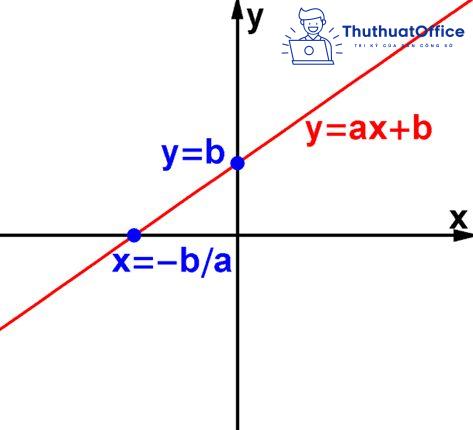
Đồ thị hàm số y= ax + b là đồ thị biểu diễn rõ ràng nhất sự phụ thuộc của x và y trong phương trình, nếu x thay đổi thì sẽ làm ảnh hưởng đến y và ngược lại.
Đồ thị hàm số bậc 1
Đồ thị hàm số bậc 1 có dạng như sau:
- y = Ax + B
- f(x)= Ax + B
- f(x,y,z) = Ax + By + Cz + D
Đồ thị hàm số bậc 2
Đồ thị hàm số bậc 2 hay còn gọi là đồ thị Parabol có dạng: y= ax² + bx + c.

Cách vẽ đồ thị hàm số trong Word
Lưu ý: Việc vẽ đồ thị hàm số trên Word chỉ mang tính tượng trưng, tương đối, dùng để làm mẫu chứ không thể chính xác hoàn toàn với các hàm số đã cho.
Cách vẽ đồ thị trong Word – Đồ thị hàm số bậc 1
Vẽ trục tọa độ Oxy của đồ thị hàm số trong Word
Bước 1: Vẽ trục Oy: Insert > Shapes > Line Arrow (mũi tên)

Bước 2: Nhấn giữ phím Shift > Kéo chuột từ dưới lên trên để mũi tên hướng lên sao cho đủ độ dài mong muốn.
Bước 3: Nhấn 2 lần chuột trái vào kế bên đầu mũi tên > Gõ phím y.
Bước 4: Làm tương tự như 3 bước trên để vẽ trục Ox.
Bước 5: Nhấn 2 lần chuột trái vào điểm giao giữa 2 đường thẳng x, y và gõ số 0.
Vẽ đồ thị hàm số bậc nhất theo hàm số cho trước
Ở ví dụ này, chúng ta sẽ vẽ hàm số y = x + 2 với (x = 2).
Bước 1: Xác định điểm tọa độ x = 2; y = 4.

Bước 2: Vẽ 2 đường thẳng nối 2 điểm của tọa độ đó lại.

Bước 3: Vẽ 1 đường thẳng đi qua gốc tọa độ (gốc O) và giao điểm của tọa độ x, y ở bước 2

Cách vẽ đồ thị trong Word – Đồ thị hàm số bậc 2
Vẽ trục tọa độ Oxy của đồ thị hàm số bậc 2 trong Word
Bước 1: Vẽ trục Oy: Insert > Shapes > Line Arrow (mũi tên)
Bước 2: Nhấn giữ phím Shift > Kéo chuột từ dưới lên trên để mũi tên hướng lên sao cho đủ độ dài mong muốn.
Bước 3: Nhấn 2 lần chuột trái vào kế bên đầu mũi tên > Gõ phím y.
Bước 4: Làm tương tự như 3 bước trên để vẽ trục Ox.
Bước 5: Nhấn 2 lần chuột trái vào điểm giao giữa 2 đường thẳng x, y và gõ số 0.
Vẽ đồ thị hàm số bậc 2 theo hàm số cho trước
Bước 1: Chọn thẻ Insert > Shapes > Curve để vẽ đường cong cho đồ thị

Bước 2: Click vào đỉnh trái của đồ thị > Click vào đỉnh trên hoặc đỉnh dưới của đồ thị > Click 2 lần vào đỉnh phải cũng là điểm kết thúc của Parabol.
Cách vẽ đồ thị trong Word từ Excel
Vẽ đồ thị hàm số bậc 1 theo hàm số cho trước
Ví dụ với hàm số y = 2x + 1
Bước 1: Ta có bảng dữ liệu như hình dưới đây.

Bước 2: Chọn các dữ liệu cần tạo đồ thị.

Bước 3: Chọn Insert > đồ thị Scatter > đồ thị đường thẳng.

Bước 4: Sau khi đồ thị xuất hiện, nhấp chọn đồ thị và bấm Ctrl + C / command + C để sao chép đồ thị.

Bước 5: Đến trang Word bạn muốn dán đồ thị, sau đó bấm Ctrl + V / command + V để dán đồ thị.

Vẽ đồ thị hàm số bậc 2 theo hàm số cho trước
Tương tự như với hàm số bậc 1, tuy nhiên sau khi chọn các dữ liệu cần tạo đồ thị, ở Bước 3, chọn Insert > Scatter > đồ thị đường cong (Parabol).

Trên đây, ThuthuatOffice đã hướng dẫn các bạn cách vẽ đồ thị trong Word cực đơn giản. Nếu có bất kỳ thắc mắc gì các bạn có thể để lại bình luận bên dưới để được giải đáp sớm nhất. Hoặc xem thêm một số bài viết giúp bạn có nhiều tác vụ hơn với Word với các bài viết dưới đây:
Mong rằng những thông tin chia sẻ về cách vẽ đồ thị trong Word sẽ có ích cho bạn. Nếu bạn thấy hữu ích thì đừng quên Like, Share và ghé thăm ThuthuatOffice thường xuyên, nơi chứa đựng nhiều kiến thức hay ho dành riêng cho dân văn phòng nhé.