Bạn đang đau đầu vì lỗi save trong Word 2010? Bạn không tìm ra lỗi hoặc không biết sửa lỗi. Trong bài viết dưới đây, ThuthuatOffice sẽ hướng dẫn bạn cách phát hiện và khắc phục trong bài chia sẻ dưới đây về lỗi save trong Word 2010. Bắt đầu thôi.
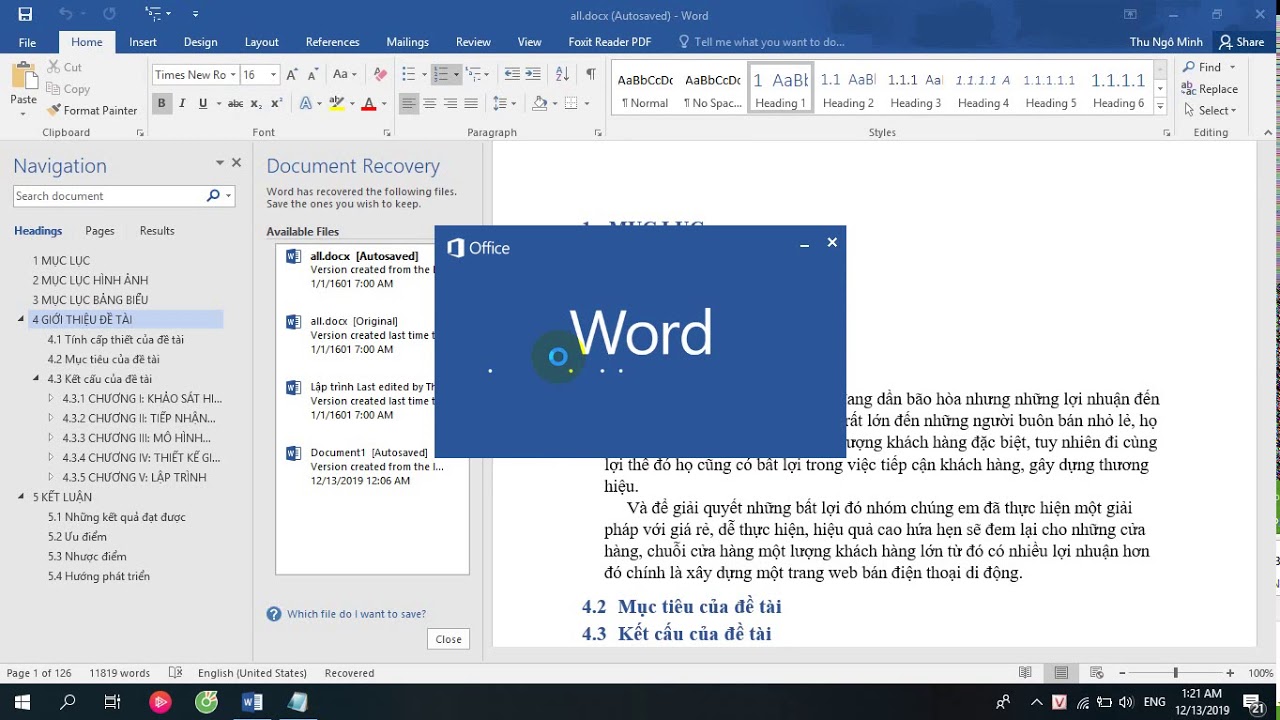
Sửa lỗi Word bắt lưu một tên khác
Nguyên nhân để Word 2010 bắt buộc bạn phải lưu một tên khác cho tập tin của mình thường là do trong máy tình của bạn đã xuất hiện một tập tin khác bị trùng tên.

Để khắc phục lỗi này, ThuthuatOffice sẽ chỉ bạn 2 cách:
Cách 1: Sửa lại tên file.
Công việc này khá là đơn giản khi bạn chỉ việc thực hiện thao tác Save file như bình thường và gõ một cái tên khác cho file ở trong ô File name.
Cách 2: Xóa file cũ bị trùng tên đã có sẵn trong máy (nếu file cũ không còn quan trọng).
Đầu tiên, bạn phải tìm được file cũ bị trùng tên. Cách nhanh nhất là sử dụng công cụ tìm kiếm của Window:
Bước 1: Click vào biểu tượng Window ở góc dưới, bên trái màn hình. Nhấn phím có biểu tượng Window ngay trên bàn phím của bạn.

Bước 2: Gõ chính xác tên file cũ mà bạn muốn xóa. Cuối cùng, bạn chỉ việc Click chuột phải vào file muốn xóa và chọn Delete.
Không lưu được file Word sau khi chỉnh sửa
Nguyên nhân lỗi save trong Word 2010 sau khi chỉnh sửa
Thông thường, khi không lưu được file Word sau khi chỉnh sửa sẽ rơi vào một trong số những lỗi sau đây:
Lỗi không đủ bộ nhớ (không đủ dung lượng trống) trên máy: Lỗi này xuất hiện khi file sau khi được chỉnh sửa có dung lượng lớn hơn so với file ban đầu. Chính vì thế mà máy không có đủ bộ nhớ để cung cấp cho người dùng trong quá trình thực hiện lưu file.

Cách khắc phục
Cách khắc phục lỗi này cũng khá đơn giản mà ThuthuatOffice sẽ giới thiệu ngay cho bạn: Đó là giải phóng những file cũ, file không sử dụng đến.
Để giải phóng những file này, chỉ cần chọn những file cần giải phóng, click chuột phải và chọn Delete.
Lỗi lưu file thuộc ổ hệ thống: Lỗi này xuất hiện khi người dùng chọn địa điểm để lưu file Word thuộc ổ cứng hệ thống. Thông thường sẽ được kí hiệu là ổ C.
Muốn khắc phục lỗi này, bạn cần thay đổi vị trí lưu file bằng cách chọn một vị trí lưu file khác khi thực hiện thao tác Save trong Word 2010.

Lỗi save trong Word 2010 không thể đọc được font trên máy khác
Nguyên nhân
Khi bạn gửi một file Word 2010 sang cho bạn bè, đồng nghiệp hoặc sếp mà khi họ nhận được file, Open file lại xuất hiện tình trạng lỗi font chữ (Máy khác không thể đọc được font). Bạn cần phải biết nguyên nhân của lỗi này.
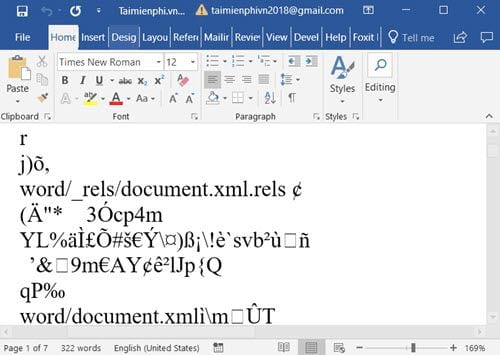
Lỗi save trong Word 2010 này xảy ra khi phiên bản Word giữa 2 thiết bị gửi – nhận file không tương đồng, dẫn đến tình trạng lỗi font chữ. Sự không tương đồng ở đây thể hiện trong ví dụ: Phiên bản Word 2010 có hỗ trợ một số loại font chữ mới mà những font chữ này lại không được hỗ trợ ở Word 2003.
Cách sửa
Đừng lo lắng, ThuthuatOffice sẽ chỉ cho bạn cách khắc phục ngay đây: Cả hai máy đều sẽ thực hiện thao tác Download Bộ Font Full bằng link tại đây:
Sau khi download về, tiến hành:
Bước 1: Các bạn tiến hành giải nén file vừa tải về. Click chuột phải chọn Extract File.

Bước 2: Tiếp đến các bạn chọn vào OK để bắt đầu giải nén file.
Bước 3: Copy Bộ Font Full vào file Fonts trong ổ đĩa C (ổ đĩa hệ thống) theo đường link: C:\ > Windows > Fonts.
Hoặc:
Sau khi giải nén xong, các bạn mở file kết quả ra. Trong này chứa các cài đặt Font. Các bạn click chuột phải và chọn vào Install for all users. Các bạn nhớ làm lần lượt từng cái nhé.

Vậy là bạn đã hoàn tất việc khắc phục và sửa lỗi save trong Word 2010 không thể đọc được font trên máy khác rồi. Từ giờ bạn có thể thoải mái chuyển file cho nhau mà không sợ lỗi font chữ nữa.
Và trên đây là những chia sẻ của ThuthuatOffice về cách sửa lỗi save trong Word 2010. Nếu có bất kỳ thắc mắc gì các bạn có thể để lại bình luận bên dưới để được giải đáp. Ngoài ra các bạn có thể tham khảo một số bài viết khác về Word dưới đây:
Xem thêm:
- Cách đánh số thứ tự trong Word 2010, 2016, 2003 dễ nhất
- Bật mí 3 cách khắc phục lỗi giãn chữ trong Word 2010 cực kỳ đơn giản
- Xoay dọc trang giấy trong Word 2010
Qua bài viết vừa rồi, ThuthuatOffice mong bạn có thể nhận biết, phát hiện và khắc phục nhanh chóng các lỗi save trong Word 2010. Nếu thấy bài viết hữu ích, hãy Like và Share bài viết này tới bạn bè, đồng nghiệp của bạn nhé. Cùng như hãy ghé thăm ThuthuatOffice thường xuyên để có thêm nhiều kiến thức mới mẻ hơn.